 Heldix
Der HUD-Editor
HUD-Elemente verschieben, ausrichten und gestalten – mit Rechtsklick-Menü, Einrasten, Mehrfachauswahl, Rückgängig und anklickbaren Elementen im Spiel.
Im HUD-Editor legst du fest, wo FPS, Koordinaten, Keystrokes und Co. auf dem Bildschirm stehen, wie groß sie sind und wie sie aussehen.
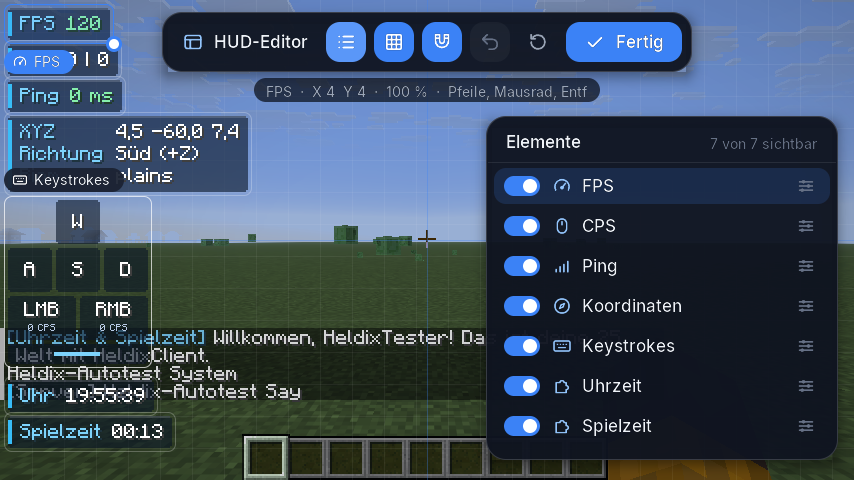
Öffnen
- im Heldix-Menü unter Module mit dem Knopf HUD-Editor oben rechts
- im Heldix-Menü unter Einstellungen → Allgemein → HUD-Editor
- im Pausemenü über HUD-Editor
Verschieben und Größe ändern
- Verschieben: Ziehe ein Element mit der Maus. Es rastet an den Bildschirmrändern, an der Mitte, an den Kanten und Mitten anderer Elemente (bündig oder direkt daneben) und am Raster ein. Hilfslinien zeigen, woran. Halte Strg oder Alt gedrückt, um es frei zu platzieren.
- Größe: Ziehe am Punkt an der unteren rechten Ecke oder drehe das Mausrad über dem Element.
- Mehrere auf einmal: Klicke mit gedrückter Umschalt-Taste weitere Elemente an oder ziehe auf freier Fläche einen Rahmen um sie. Die Auswahl verschiebst du dann zusammen. Strg+A wählt alle.
Jedes Element hängt an der nächsten Ecke, Kante oder der Mitte des Bildschirms – der kleine Punkt am Rand zeigt, wo. So bleibt ein Element unten rechts auch nach einer anderen Fenstergröße oder GUI-Skalierung unten rechts, und es wächst vom Rand weg, wenn sein Inhalt breiter wird. Vom Bildschirm verschwinden kann es nicht.
Das Rechtsklick-Menü
Ein Rechtsklick auf ein Element (oder Enter bei ausgewähltem Element) öffnet sein Menü. Sind mehrere ausgewählt, gilt alles für die ganze Auswahl.
- Ausrichtung: Automatisch, Links, Mitte oder Rechts – richtet den Inhalt aus und bestimmt, in welche Richtung das Element wächst.
- Skalierung: feste Größen von 50 bis 200 % oder in 5-%-Schritten kleiner und größer.
- Hintergrund an oder aus, Deckkraft (wie global oder eigene), Farben (Akzentfarbe und Textfarbe), Schatten und Rahmen.
- Ebene: nach vorn oder nach hinten, wenn sich Elemente überdecken.
- An Raster einrasten: setzt das Element auf die nächste Rasterlinie.
- Optionen: eigene Einstellungen des Elements, z. B. die Darstellung der Koordinaten oder beim Spotify-Addon „Groß mit Cover“.
- Einstellungen öffnen, Zurücksetzen (Position, Größe und Aussehen) und Ausblenden.
Ein Rechtsklick auf freie Fläche bietet Widget hinzufügen (ausgeblendete Elemente, auch die von Addons, erscheinen an dieser Stelle), den HUD-Stil, Raster, Hilfslinien und Einrasten an und aus, Alles auswählen, Rückgängig, Wiederholen und Alles zurücksetzen.
Das Menü klappt am Bildschirmrand nach links bzw. oben auf. Mit der Tastatur: Pfeiltasten wählen, Pfeil rechts öffnet ein Untermenü, Pfeil links schließt es, Enter führt aus, Esc schließt das Menü.
Mit der Tastatur
Klicke ein Element an, um es auszuwählen. Dann gilt:
- Pfeiltasten verschieben um 1 Pixel, mit Umschalt um 10 Pixel – auch mehrere Elemente zusammen.
- Tab wählt das nächste Element, Umschalt+Tab das vorherige.
- Entf blendet die Auswahl aus.
- Strg+Z macht den letzten Schritt rückgängig, Strg+Y stellt ihn wieder her.
- G schaltet das Raster ein oder aus, Esc hebt die Auswahl auf.
Die Werkzeugleiste
- Elemente: Liste aller HUD-Elemente. Der Schalter blendet ein Element ein oder aus, das Regler-Symbol öffnet seine Einstellungen.
- Raster: blendet ein Raster mit Mittellinien als Orientierung ein.
- Einrasten: schaltet das Einrasten an Rändern, Elementen und Raster ein oder aus.
- Rückgängig und Wiederholen: wie Strg+Z und Strg+Y.
- Standard: setzt alle Positionen und Größen zurück (auch mit R).
- Fertig: schließt den Editor.
Änderungen speichert HeldixClient sofort.
Aussehen für alle Elemente
Unter Einstellungen → Allgemein → HUD wählst du den HUD-Stil (Heldix wie das Menü, Minimal ohne Fläche oder Klassisch wie früher), die Deckkraft, die HUD-Größe und die Akzentfarbe für alle Elemente. Scharfe Schrift rundet Größen so, dass Text bei jeder GUI-Skalierung sauber aussieht. Dort legst du auch fest, ob das HUD mit F3 oder bei offenem Chat verschwindet. Mit F1 ist es wie immer ganz aus.
Elemente im Spiel anklicken
Solange der Chat offen ist, kannst du HUD-Elemente anklicken: Beim Überfahren bekommen sie einen Rahmen und einen Tooltip.
- Koordinaten: Klick fügt sie in die Chat-Eingabe ein, mit Umschalt werden sie kopiert.
- FPS: öffnet Leistung und FPS-Boost. Ping: öffnet seine Einstellungen.
- Rüstung und Trank-Effekte: der Tooltip zeigt Haltbarkeit, Verzauberungen bzw. Restzeit.
- Wegpunkt-Markierungen: Klick öffnet die Wegpunkte.
- Addons wie Spotify zeigen eigene Knöpfe, z. B. Abspielen/Pause.
- Rechtsklick auf ein Element öffnet seine Einstellungen.
Ohne Chat geht das mit der Taste „HUD bedienen“: Sie gibt die Maus frei, ohne den Chat zu öffnen. Kurz drücken lässt sie frei, bis du die Taste noch einmal oder Esc drückst; gedrückt halten gibt sie nur so lange frei. Ab Werk ist die Taste nicht belegt – du legst sie unter Optionen → Steuerung → HeldixClient fest. Beim normalen Spielen reagiert das HUD nie auf Klicks, und ein Klick auf ein Element trifft nichts im Spiel.