 Heldix
Windows
Windows 10 und 11 · 64 Bit
Für dieses System gibt es noch keinen Download. Frag gern beim Support nach.
Installer ladenKostenlos für Windows und Mac. Installieren, beim ersten Start einrichten, spielen – in ein paar Minuten.
Die Liste der Dateien ist gerade nicht erreichbar. Die Download-Knöpfe funktionieren trotzdem, sobald der Server wieder läuft – sonst hilft der Support.
Empfohlen
Version 0.13.8
So kommst du vom Download bis ins Spiel. Die Einrichtung beim ersten Start ist auf Windows und Mac gleich.
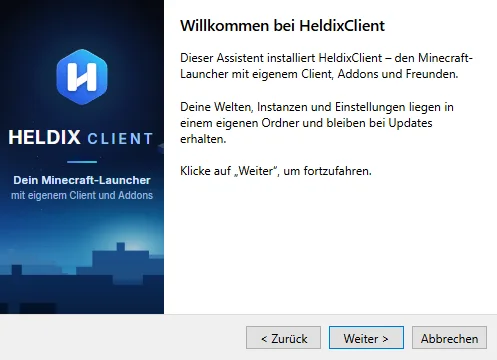
Die Datei heißt HeldixClient-Setup-0.13.8.exe. Der Installer im HeldixClient-Design fragt nach dem Ordner und startet HeldixClient am Ende.
Erscheint „Der Computer wurde durch Windows geschützt“, klick auf „Weitere Informationen“ und dann auf „Trotzdem ausführen“ – der Installer hat noch keine kostenpflichtige Signatur.
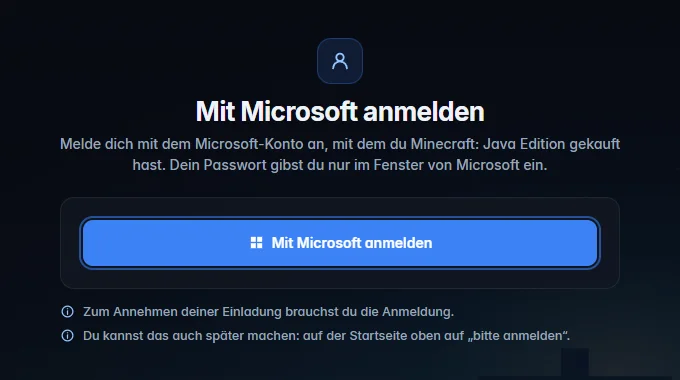
Die Einrichtung beim ersten Start fragt nach deinem Microsoft-Konto – dem, mit dem du Minecraft: Java Edition gekauft hast. Dein Passwort gibst du nur im Fenster von Microsoft ein.
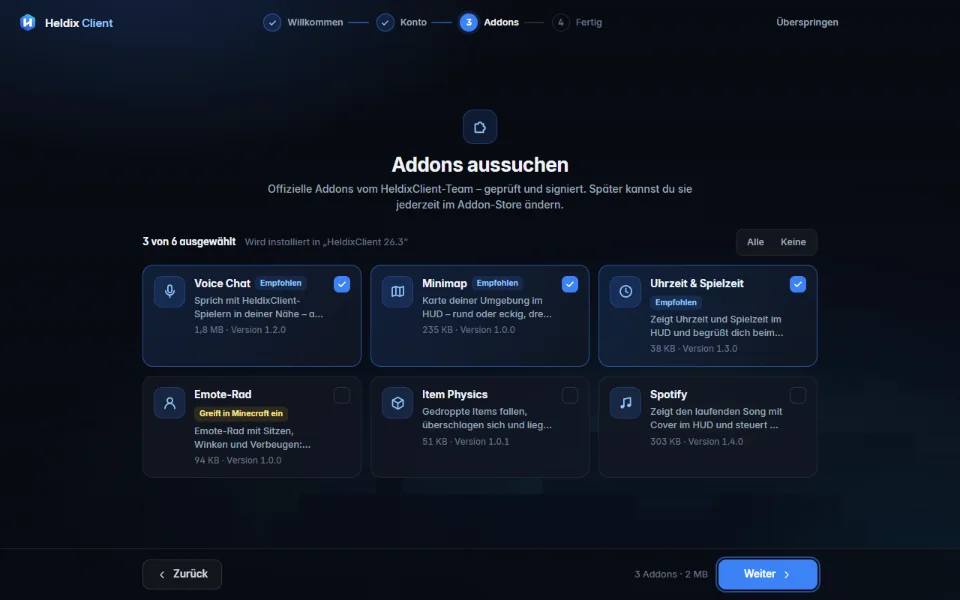
Offizielle Addons wie Voice Chat, Minimap und Uhrzeit & Spielzeit sind vorausgewählt – geprüft und signiert vom Team. Ändern kannst du alles später im Addon-Store.
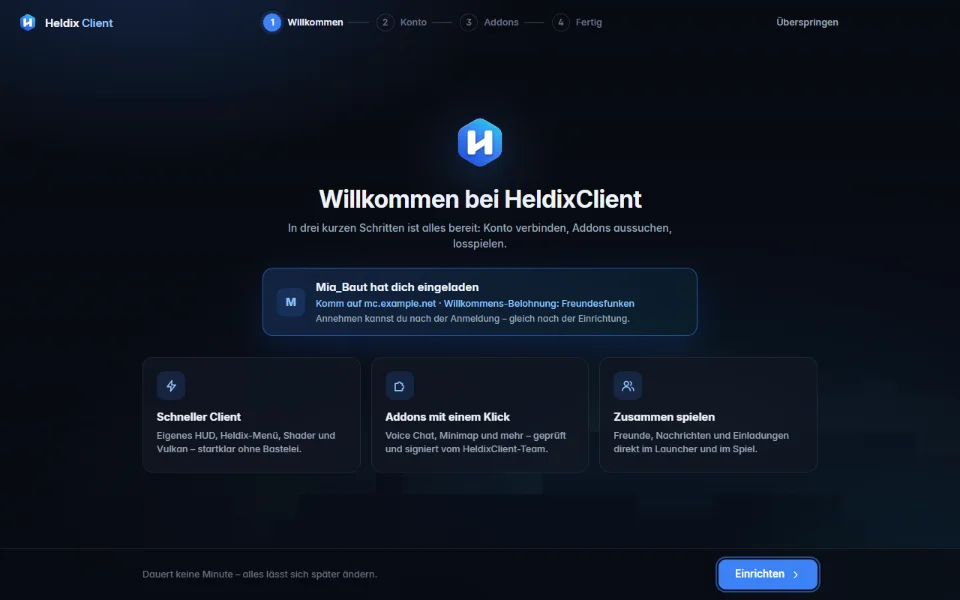
„Spielen“ drücken – Minecraft und Java lädt der Launcher selbst. Hat dich jemand eingeladen, nimmst du die Einladung am Ende der Einrichtung an. Updates installiert der Launcher beim Start von allein.
Für Apple Silicon (M1 und neuer) oder Intel – welche Datei passt, steht unten. HeldixClient in „Programme“ ziehen und von dort starten.
macOS blockiert den ersten Start, weil die App nicht von Apple beglaubigt ist: Öffne Systemeinstellungen → Datenschutz & Sicherheit und klick unten auf „Dennoch öffnen“.
Die Einrichtung führt dich durch Microsoft-Anmeldung, empfohlene Addons und – falls vorhanden – deine Einladung.
„Spielen“ drücken – Minecraft und Java lädt der Launcher selbst. Neue Versionen meldet der Launcher; du lädst sie dann hier.
Jede Datei kommt direkt von unserem Server. Mit der SHA-256-Prüfsumme kontrollierst du, dass sie unverändert ist.
Windows 10 und 11 · 64 Bit
Für dieses System gibt es noch keinen Download. Frag gern beim Support nach.
Installer ladenmacOS 11 oder neuer · M1 und neuer
Für dieses System gibt es noch keinen Download. Frag gern beim Support nach.
Disk-Image ladenmacOS 11 oder neuer · Intel-Prozessor
Für dieses System gibt es noch keinen Download. Frag gern beim Support nach.
Disk-Image ladenAlle Dateien kommen von unserem eigenen Server. Die SHA-256-Prüfsumme oben zeigt, ob deine Datei unverändert ist. Jedes Update prüft der Launcher zusätzlich mit einer digitalen Signatur des Teams.
Die Dateien haben noch keine kostenpflichtige Signatur von Microsoft oder Apple. Deshalb fragt dein System beim ersten Start einmal nach – siehe Anleitung oben.
Unter Windows installiert der Launcher Updates beim Start von selbst. Auf dem Mac meldet er neue Versionen; du lädst sie dann auf dieser Seite. Was neu ist, steht im Versionsverlauf.
Zurzeit nicht – nur für Windows und Mac.
Im Hilfe-Center stehen Lösungen für typische Probleme. Sonst schreib dem Team über eine Support-Anfrage.