
Zusammen spielen

Mit Freunden spielen – ohne Umwege.

Freunde finden, als Party von Server zu Server ziehen, miteinander reden und deine eigene Welt öffnen – im Spiel, im Launcher und im Browser. Alles kostenlos.
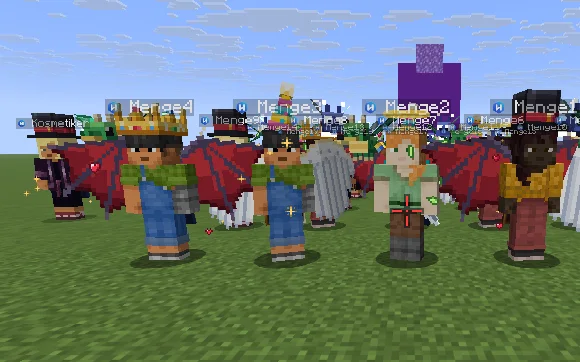
Viele HeldixClient-Spieler stehen zusammen auf einer Wiese, mit Flügeln, Kronen und kleinen Drachen als Begleiter.
Freunde

Deine Freunde, immer im Blick

Die Freundesliste zeigt, wer gerade spielt und wo – im Spiel, im Launcher und in deinem Konto im Browser.
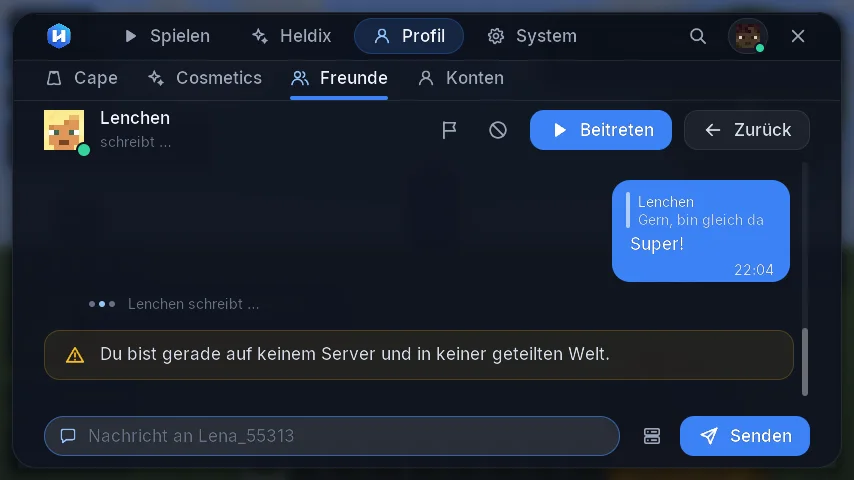
  • Beitreten mit einem Klick: Spielt ein Freund auf einem öffentlichen Server oder in einer offenen Welt, bringt dich „Beitreten“ direkt hin.
  • Nachrichten mit Antworten, Reaktionen und „schreibt …“ – Server und Welten teilst du als Karte mit „Beitreten“.
  • Favoriten oben anheften, Spitznamen und Notizen, die nur du siehst, eigener Status und „Nicht stören“.
  • Profilkarte mit 3D-Skin und gemeinsamen Freunden, „zuletzt online“ – alles einzeln abschaltbar.
  • Freundesvorschläge: Freunde deiner Freunde, aber nur, wer dem selbst zugestimmt hat.
Freunde hinzufügen und beitreten
Chat im Heldix-Menü: eine Antwort auf eine Nachricht, „Lenchen schreibt …“ und oben der Knopf „Beitreten“.
Nachrichten im Spiel – mit Antworten, „schreibt …“ und „Beitreten“.
Party

Als Gruppe von Server zu Server

Lade bis zu 7 Freunde in deine Party ein. Ihr seht, wo jeder gerade spielt, und habt einen eigenen Party-Chat.

  1. Einladen: im Launcher auf der Seite „Freunde“ oder im Spiel unter Freunde → Party – die Einladung gilt 10 Minuten.
  2. Folgen: Wechselt die Leitung den Server oder betritt eine Welt, folgt ihr mit „Beitreten“ – oder automatisch, solange gerade kein Spiel läuft.
  3. Reden: Seid ihr am selben Ort, landet ihr mit dem Voice-Chat-Addon automatisch in derselben Voice-Gruppe.

Partys liegen nur im Arbeitsspeicher des Heldix-Dienstes und sind nur für die Mitglieder sichtbar.

So funktioniert die Party
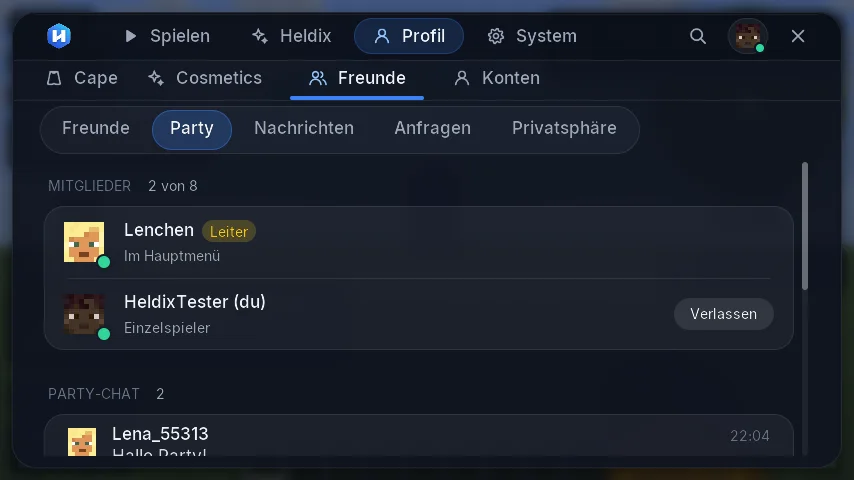
Party im Heldix-Menü: zwei Mitglieder mit Leitung und Ort, darunter der Party-Chat.
Die Party im Spiel: Leitung, Ort jedes Mitglieds und Party-Chat.
Voice Chat

Reden wie am selben Tisch – auch im Browser

Mit dem Voice-Chat-Addon hörst du Spieler in deiner Nähe, mit Richtung und Abstand – auf jedem Server, ohne Plugin.
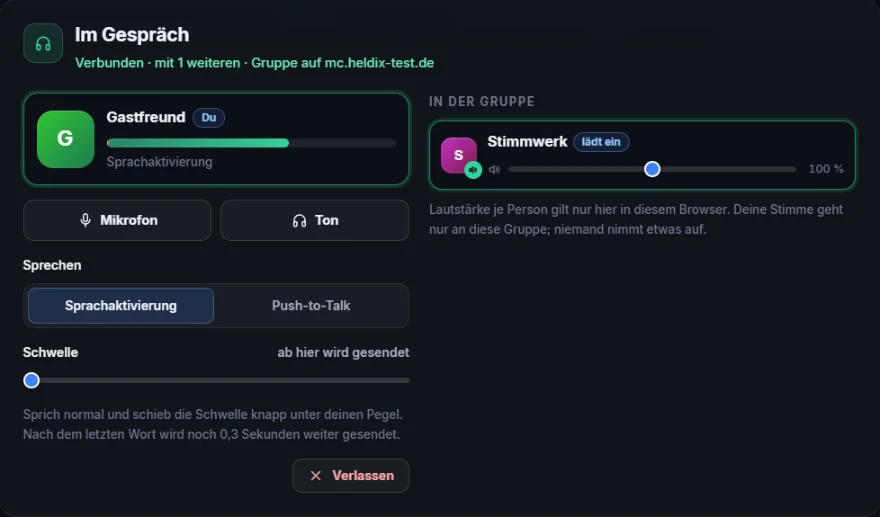
  • Gruppen für den ganzen Server, Push-to-Talk oder Sprachaktivierung, Lautstärke je Person.
  • Party und geteilte Welt sind automatisch ein gemeinsamer Voice-Raum.
  • Freunde ohne HeldixClient reden über einen Gast-Link im Browser mit – 24 Stunden gültig, bis zu 4 Gäste je Gruppe.
  • Sprache wird nie aufgenommen oder gespeichert.
Voice Chat einrichten
Voice im Browser: ein Gast im Gespräch mit einem Spieler, mit Mikrofon, Sprachaktivierung und Lautstärke je Person.
Voice im Browser: ein Gast redet mit, ganz ohne Minecraft.
Welt teilen

Deine Welt. Deine Freunde. Kein Server nötig.

Öffne deine Einzelspielerwelt mit einem Klick für Freunde – ohne Portfreigabe und ohne Abo. Der Heldix-Dienst leitet die Verbindungen nur weiter; die Welt bleibt auf deinem PC.

  1. Teilen starten: im Pausenmenü auf „Welt teilen“, Zugang und Rollen wählen. Vorher legt HeldixClient eine Sicherung an (die letzten 5 bleiben).
  2. Freunde holen: „Freunde einladen“ oder die feste Adresse wie k7m2xq.welt.heldixclient.com weitergeben – sie bleibt für diese Welt gleich.
  3. Beitreten: mit HeldixClient per Klick aus Freundesliste, Launcher, Discord oder Link; ohne HeldixClient über die Adresse in der Serverliste (gleiche Minecraft-Version).
  • Nur EingeladeneWer nicht auf der Liste steht, klopft an – du entscheidest im Spiel mit H (Erlauben) oder N (Ablehnen).
  • Freunde und EingeladeneDeine Heldix-Freunde kommen direkt rein, alle anderen klopfen an.
  • Jeder mit der AdresseFür offene Runden – höchstens so viele, wie du erlaubst (bis zu 20).

Rollen je Spieler: Besucher, Mitspieler oder Operator. Die IP-Adressen deiner Mitspieler siehst du nicht, und der Heldix-Dienst speichert sie nicht.

So teilst du deine Welt
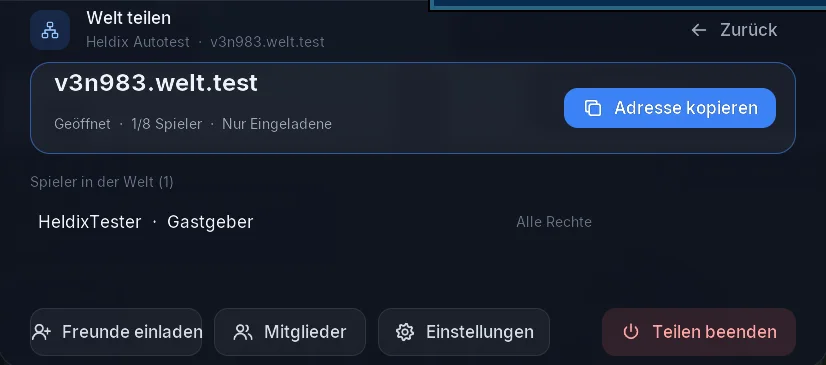
Welt teilen im Spiel: die Adresse der Welt, geöffnet, 1 von 8 Spielern, nur Eingeladene, mit „Freunde einladen“, „Mitglieder“, „Einstellungen“ und „Teilen beenden“.
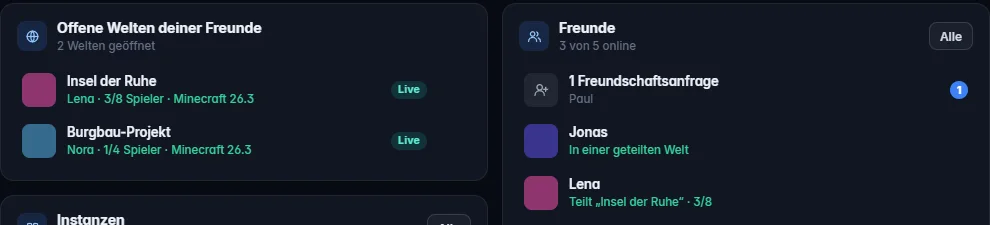
Launcher-Startseite: „Offene Welten deiner Freunde“ mit zwei geöffneten Welten und Freunde online.

Oben: deine geteilte Welt im Spiel. Unten: offene Welten deiner Freunde im Launcher.

Freunde einladen

Ein Link – und ihr seid befreundet

Teile deinen Einladungs-Link aus dem Launcher, dem Spiel oder deinem Konto. Wer ihn öffnet, lädt HeldixClient, nimmt die Einladung in der Einrichtung an – und ihr seid sofort befreundet.

  • Freundesfunken (Aura): für Neue sofort, für dich ab 1 bestätigtem Freund.
  • Cape Freundesband (animiert): für dich ab 3 bestätigten Freunden.
  • „Komm auf meinen Server“: Einladungen können eine Serveradresse und eine Voice-Gruppe mitbringen.

Bestätigt ist ein Freund, sobald er insgesamt 30 Minuten mit HeldixClient gespielt hat.
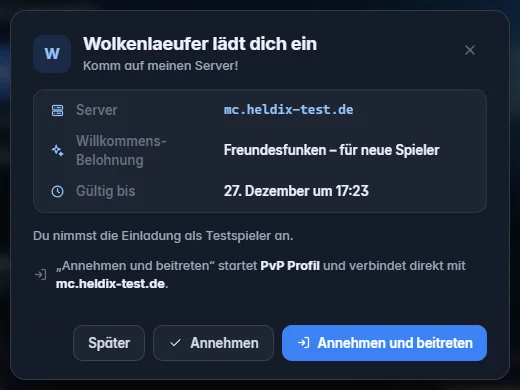
Launcher-Dialog: Wolkenlaeufer lädt dich ein, mit Server, Willkommens-Belohnung und dem Knopf „Annehmen und beitreten“.
So sieht eine Einladung im Launcher aus.

Und sonst noch

Discord-Status

Zeigt auf Wunsch, wo du spielst – mit „Mitspielen“-Knopf für Server, offene Welten und deine Party. Jeder Teil lässt sich einzeln abschalten.

Discord-Status

Benachrichtigungen

Die Glocke im Launcher sammelt Anfragen, Nachrichten, Einladungen in Welten und Partys. „Ist online“-Hinweise gibt es auf Wunsch nur für Favoriten.

Launcher-Einstellungen

Privatsphäre

Online-Status, Server, „zuletzt online“, Vorschläge und Nachrichten schaltest du einzeln ab. Blockieren und Melden geht direkt in der Unterhaltung.

Privatsphäre

Spiel nicht allein

Hol dir HeldixClient und schick deinen Freunden einen Link – wer neu dazukommt, bekommt den Freundesfunken.