 Heldix
Das erste Spiel starten
Instanz wählen, auf Spielen drücken, Heldix-Menü öffnen – der schnelle Einstieg in Launcher und Spiel.
Nach Installation und Anmeldung bist du nur noch einen Klick vom Spiel entfernt. Beim allerersten Start hilft dir die Einrichtung mit Anmeldung und Addons.
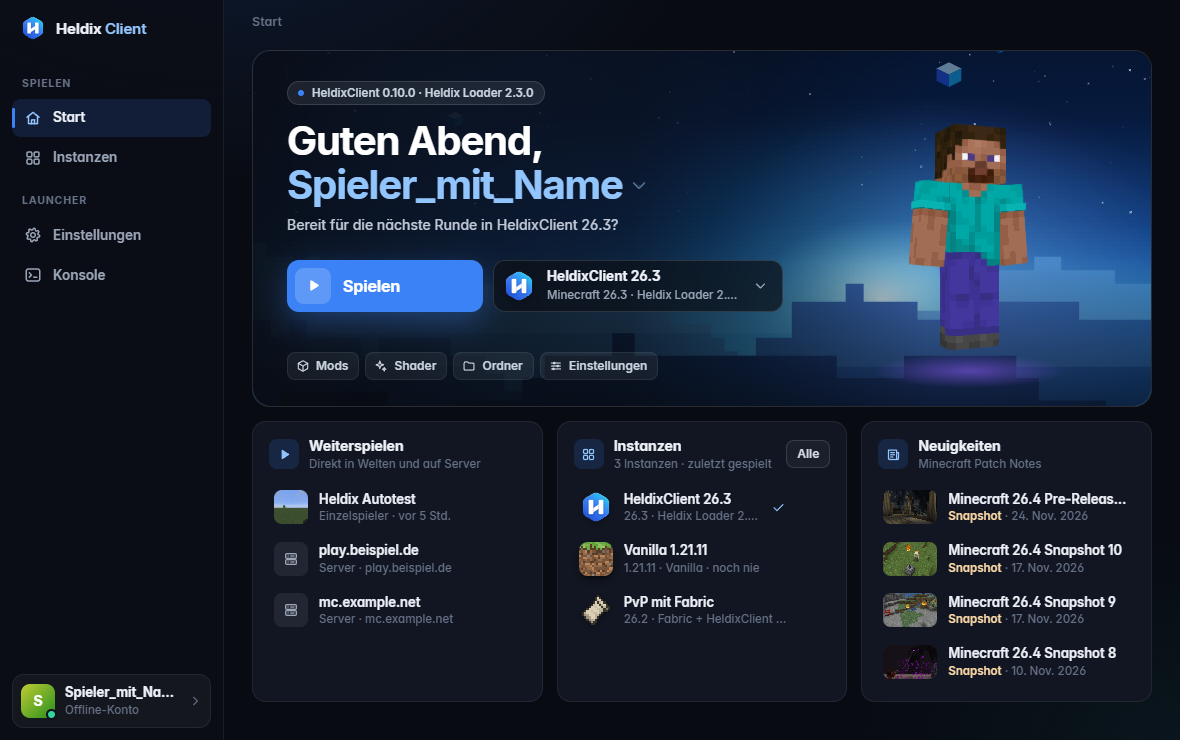
Spielen
- Öffne im Launcher die Seite Start.
- Neben dem großen Spielen-Knopf steht die gewählte Instanz. Beim ersten Start hat der Launcher schon eine Instanz „HeldixClient …“ mit dem Heldix Loader angelegt.
- Drücke Spielen. Beim ersten Mal lädt der Launcher Minecraft und die passende Java-Version direkt von Mojang. Den Fortschritt siehst du im Knopf.
- Das Spiel startet. Solange es läuft, zeigt der Knopf Beenden.
Im Spiel
Drücke Rechte Umschalttaste, um das Heldix-Menü zu öffnen. Dort findest du Module, Grafik, Cape, Freunde und Einstellungen.
Die Startseite im Überblick
- Instanz-Auswahl: Klicke auf die Instanz neben Spielen, um zu wechseln oder eine neue anzulegen.
- Schnellzugriff: Mods & Addons, Shader, Ordner und Einstellungen der gewählten Instanz.
- Weiterspielen: deine zuletzt gespielten Welten und Server. Ein Klick startet das Spiel und bringt dich direkt hinein.
- Instanzen: die zuletzt gespielten Instanzen zum schnellen Wechseln und Starten.
- Freunde online und Offene Welten deiner Freunde: mit Beitreten spielst du direkt mit – auch in geteilten Welten, mit der passenden Instanz.
- Neuigkeiten: Neuigkeiten des HeldixClient-Teams und die Patch Notes von Minecraft.
Wenn etwas schiefgeht
Startet das Spiel nicht, steht unter dem Spielen-Knopf „Start fehlgeschlagen“. Die Details findest du in der Konsole in der Seitenleiste. Hilfe dazu gibt es unter Das Spiel startet nicht.
Mehr über Instanzen und die Wahl zwischen Heldix Loader, Fabric und Vanilla steht unter Instanzen und Loader.