 Heldix
Das Heldix-Menü
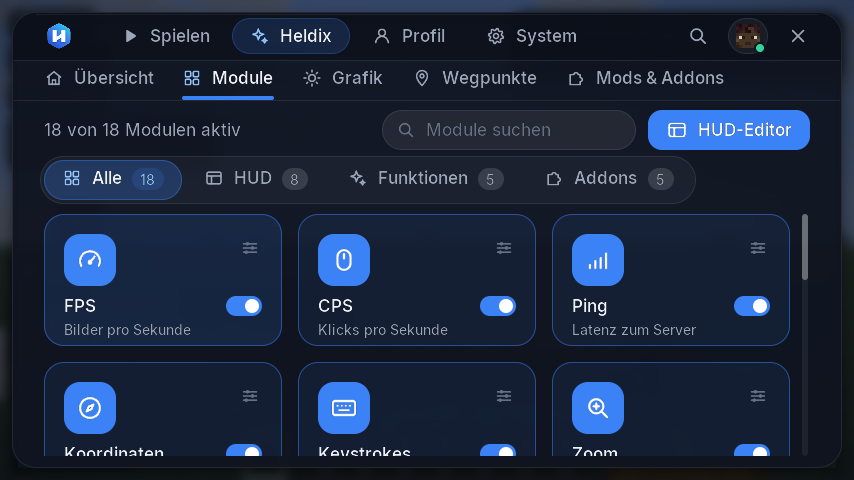
Mit der rechten Umschalttaste öffnest du das Heldix-Menü – oben die Bereiche Spielen, Heldix, Profil und System, mit Schnellsuche (Strg+K) und voller Bedienung per Tastatur.
Das Heldix-Menü ist die Zentrale von HeldixClient im Spiel. Du öffnest es mit Rechte Umschalttaste.
Aufbau
Oben stehen zwei Leisten. Die obere zeigt die vier Bereiche, die Suche, dein Profil und das Kreuz zum Schließen. Die Leiste darunter zeigt die Seiten des Bereichs, in dem du gerade bist. Hat eine Seite mehrere Ansichten, stehen sie als Reiter über dem Inhalt (z. B. bei Module: Alle, HUD, Funktionen, Addons).
- Spielen: im Hauptmenü Start, Einzelspieler, Mehrspieler, Heldix-Welten (siehe Welt teilen) und Realms; im Spiel Zurück zum Spiel und das Pausemenü
- Heldix: - Übersicht: deine Spielfigur, Schnellschalter, Hinweise, Freunde, Wegpunkte bzw. Tasten und Neuigkeiten - Module: alle Module als Kacheln – siehe Module im Überblick - Grafik: Reiter Shader und Leistung – siehe Heldix-Shader und Mehr FPS - Wegpunkte: die Wegpunkte der aktuellen Welt – siehe Wegpunkte - Mods & Addons: Reiter Installiert und Store
- Profil: Cape, Cosmetics (siehe Capes und Cosmetics), Freunde mit den Reitern Freunde, Party, Nachrichten, Anfragen und Privatsphäre (siehe Freunde hinzufügen) und – wenn du aus dem Launcher spielst – Konten
- System: Einstellungen (Reiter Allgemein und Info), Minecraft-Optionen und im Hauptmenü Beenden
Ein Klick auf einen Bereich führt dorthin zurück, wo du zuletzt warst. Offene Freundschaftsanfragen, ungelesene Nachrichten und Addon-Updates stehen als Zahl an der Seite und als Punkt am Bereich. Ein Klick auf dein Profil oben rechts öffnet die Konten.
Übersicht
Die Übersicht ist die erste Seite des Heldix-Menüs:
- Schnellschalter: deine wichtigsten Module zum direkten An- und Ausschalten. Welche hier stehen, legst du im Untermenü eines Moduls mit In den Schnellschaltern fest. Dieselbe Auswahl zeigt auch das Pausemenü.
- Hinweise: was Aufmerksamkeit braucht – Addon-Updates, Addons mit Fehlern, Freundschaftsanfragen, ungelesene Nachrichten oder keine Verbindung zum Heldix-Dienst. Ein Klick auf den Knopf daneben führt direkt hin.
- Dazu Freunde, Wegpunkte (im Spiel) bzw. Tasten (im Hauptmenü), Neuigkeiten und deine aktiven Module.
Schnellsuche
Mit Strg + K oder der Lupe oben öffnest du die Schnellsuche. Sie findet Seiten, Module und ihre Einstellungen, die Heldix-Einstellungen, installierte Addons, Addons im Store, Freunde und Wegpunkte. Mit den Pfeiltasten wählst du einen Treffer, Enter springt hin – eine gefundene Einstellung leuchtet auf ihrer Seite kurz auf. Esc schließt die Suche.
Mit der Tastatur bedienen
- Tab wechselt zwischen den Knöpfen der Leisten und Reiter, Enter oder Leertaste drückt sie.
- Die Pfeiltasten wählen im Inhalt Kacheln, Zeilen und Knöpfe. Enter oder Leertaste löst aus, bei Reglern und Auswahlfeldern ändern Pfeil links und Pfeil rechts den Wert. Am Rand scrollt die Seite mit.
- Strg + Tab wechselt zum nächsten Reiter bzw. zur nächsten Seite, Strg + 1 bis 4 direkt zu einem Bereich.
- Bild auf, Bild ab, Pos1 und Ende scrollen. Rücktaste führt aus einem Untermenü zurück, Esc schließt das Menü.
Spielermenü
Ziel mit dem Fadenkreuz auf einen anderen Spieler und klicke mit dem Mausrad: Ein Kreismenü bietet Freund hinzufügen (bzw. Nachricht), Name kopieren und – mit dem Addon Voice Chat – Stummschalten, Lauter und Leiser. Mehr unter Voice Chat und Spielermenü.
Kleine Fenster
In kleinen Fenstern oder mit großer GUI-Skalierung rücken die Leisten zusammen: Bereiche, Suche und Profil zeigen nur noch ihre Icons (der Name erscheint beim Darüberfahren), Reiter rutschen in eine eigene Zeile, und Karten stehen untereinander statt nebeneinander.
Einstellungen → Allgemein
- Design: Heldix-Design für Menüs, Heldix-Hintergrund, eigener Ladebildschirm und F3-Menü im Heldix-Design – alles einzeln abschaltbar.
- HUD: der HUD-Editor, Stil, Deckkraft und Größe des HUD und Positionen zurücksetzen.
- Tasten: zeigt, welche Tasten gerade belegt sind.
Tasten ändern
Die Tasten von HeldixClient änderst du direkt im Heldix-Menü: die Haupttasten unter System → Einstellungen → Tasten, die Tasten eines Moduls (auch aus Addons) in seinem Untermenü unter Tasten – Klick auf die Taste, dann die neue drücken. Jedes Modul hat dort auch eine Taste zum Ein- und Ausschalten. Alles steht zusätzlich in Minecraft unter Optionen → Steuerung. Standardmäßig gilt:
- Rechte Umschalttaste – Heldix-Menü öffnen
- C – Zoom
- Linke Alt – Freelook
- B – Wegpunkt setzen
Pausemenü
Mit Esc öffnest du im Spiel das Pausemenü im Heldix-Design. Dort gibt es deine Schnellschalter, Infos zu deiner Sitzung, Wegpunkt hier setzen und Wege zu Modulen, HUD-Editor, Freunden und Wegpunkten. In einer Einzelspielerwelt öffnest du hier mit Welt teilen deine Welt für Freunde – siehe Welt teilen.
Das Pausemenü von Minecraft – etwa mit Knöpfen anderer Mods – erreichst du über Klassisches Pausemenü.
Info und Hilfe
Unter System → Einstellungen → Info stehen die Versionen von HeldixClient, Heldix Loader, Minecraft und Java sowie die geladenen Mods. Dort findest du auch Hilfe & Support und das Hilfe-Center.