 Heldix
Capes auswählen und eigene Bilder nutzen
Eins der animierten Heldix-Capes auswählen – eingebaut oder aus dem Cosmetics-Katalog –, eigene Bilder als Cape nutzen und einstellen, wer dein Cape sieht.
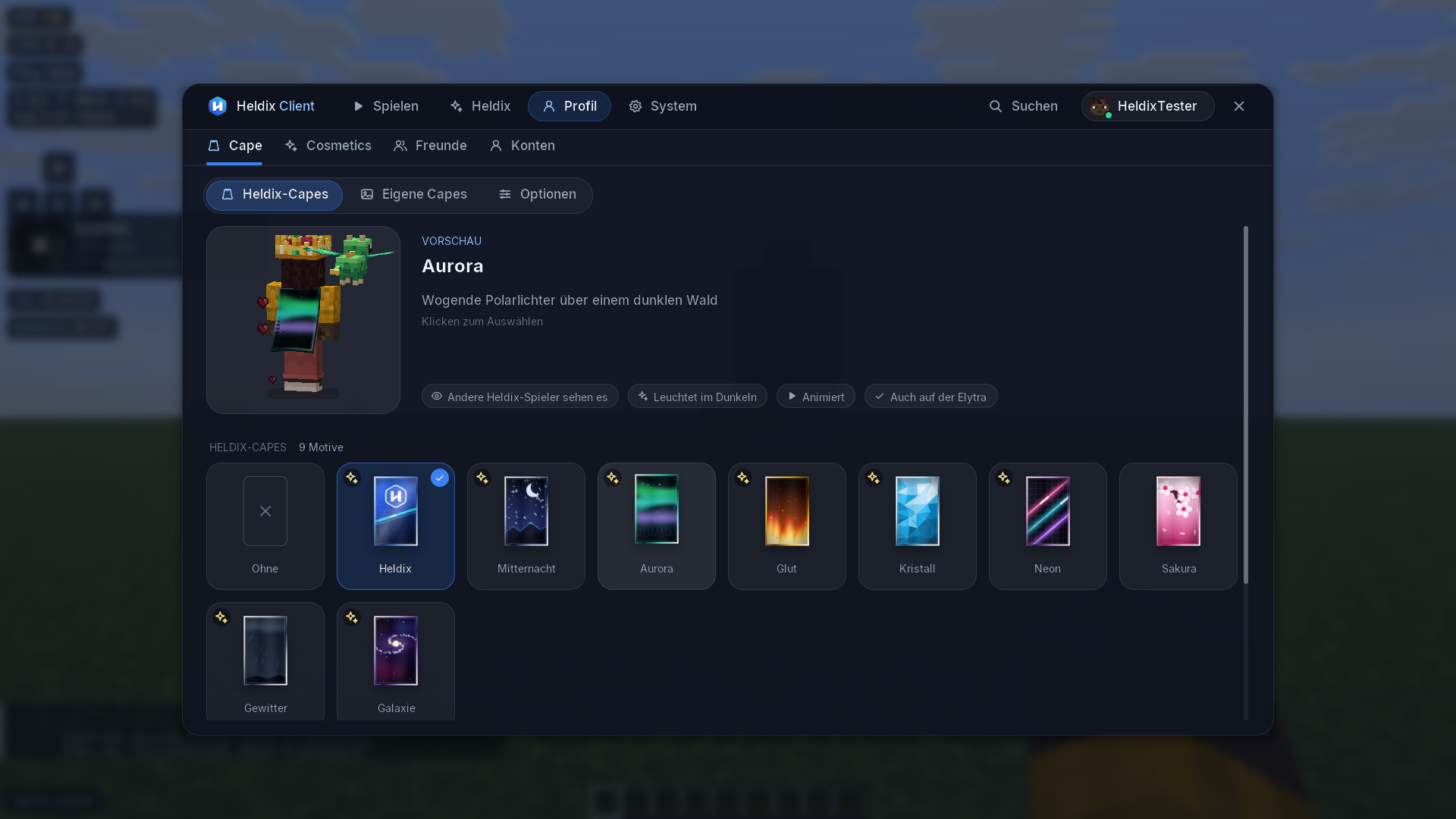
HeldixClient bringt 13 animierte Capes in hoher Auflösung mit: Heldix, Mitternacht, Aurora, Glut, Kristall, Neon, Sakura, Gewitter, Galaxie und Matrix für alle, dazu Matrix Rot, Matrix Türkis und Sakura Orange nur für das HeldixClient-Team (siehe Team-Capes). Flammen flackern, Sterne funkeln, Blitze zucken, Code rieselt – und leuchtende Teile strahlen auch nachts. Dazu kommen weitere animierte Capes aus dem Cosmetics-Katalog. Alle Motive siehst du in 3D auf der Seite Cosmetics, zusammen mit Hüten, Flügeln, Auren und Begleitern – mehr dazu unter Cosmetics.
Cape auswählen
- Öffne das Heldix-Menü mit Rechte Umschalttaste und wähle Cape.
- Im Reiter Heldix-Capes klickst du auf ein Motiv. Oben siehst du die Vorschau an deiner Spielfigur.
- Ohne entfernt das Cape.
Dein Cape siehst du selbst zum Beispiel in der Third-Person-Ansicht (F5) und im Inventar.
Wer sieht mein Cape?
Andere HeldixClient-Spieler sehen dein Heldix-Cape, solange du mit dem Heldix-Dienst verbunden bist und unter Freunde → Privatsphäre die Einstellung Für andere erkennbar an ist. Spieler ohne HeldixClient sehen es nicht.
Umgekehrt kannst du unter Freunde → Privatsphäre → Capes anderer Spieler ausblenden, was andere tragen.
Dein Heldix-Cape kannst du auch auf der Webseite in deinem Konto unter Profil & Cosmetics wählen – dort stehen auch die Capes aus dem Katalog.
Team-Capes
Matrix Rot, Matrix Türkis und Sakura Orange gibt es nur für Mitglieder des HeldixClient-Teams – wie die Cosmetics mit dem Hinweis Nur fürs Team. Ansehen kann sie jeder, zum Beispiel auf der Seite Cosmetics. Auswählen kann sie nur, wer im Team ist; für alle anderen sind sie gesperrt (Schloss-Symbol), und der Heldix-Dienst nimmt sie nicht an. Andere Spieler sehen ein Team-Cape nur, solange sein Träger im Team ist – so erkennt man Team-Mitglieder im Spiel.
Eigene Bilder als Cape
- Per Drag & Drop: Ziehe ein PNG-Bild ins Spielfenster, während die Cape-Seite offen ist. HeldixClient übernimmt es und legt es dir gleich an.
- Über den Ordner: Lege PNG-Bilder in den Ordner
heldix-capesim Spielordner der Instanz. Im Reiter Eigene Capes bringt dich Öffnen direkt dorthin. Danach klickst du auf Aktualisieren und wählst dein Bild aus.
Cape-Vorlagen im üblichen Format (64 × 32 Pixel oder größer) übernimmt HeldixClient direkt. Andere Bilder kommen auf die Rückseite des Capes.
Optionen
Im Reiter Optionen stellst du für alle Capes ein:
- Wehender Stoff: Das Cape weht und wirft Wellen wie Stoff.
- Animation: Die Heldix-Capes bewegen sich.
- Leuchtende Details: Funken, Sterne und Neon leuchten auch im Dunkeln.
- Elytra im Cape-Design: Die Flügel zeigen dasselbe Motiv wie das Cape.